
Descarga Window Wrangler – Herramienta de Redimensionado de Ventanas Controlada por Teclado
Resumen
Window Wrangler es una utilidad ligera que te permite redimensionar, mover y ajustar ventanas de aplicaciones usando únicamente el teclado. Si pasas horas arrastrando el ratón hasta las esquinas de la pantalla, ajustando dimensiones de ventanas o gestionando múltiples monitores, esta herramienta puede acelerar significativamente tu flujo de trabajo. Al asignar las cuatro teclas de flecha (o combinaciones personalizadas) a acciones de ventana, puedes mover una ventana a la izquierda, derecha, arriba o abajo, expandirla o contraerla, e incluso colocarla en zonas predefinidas sin dejar el teclado en ningún momento.
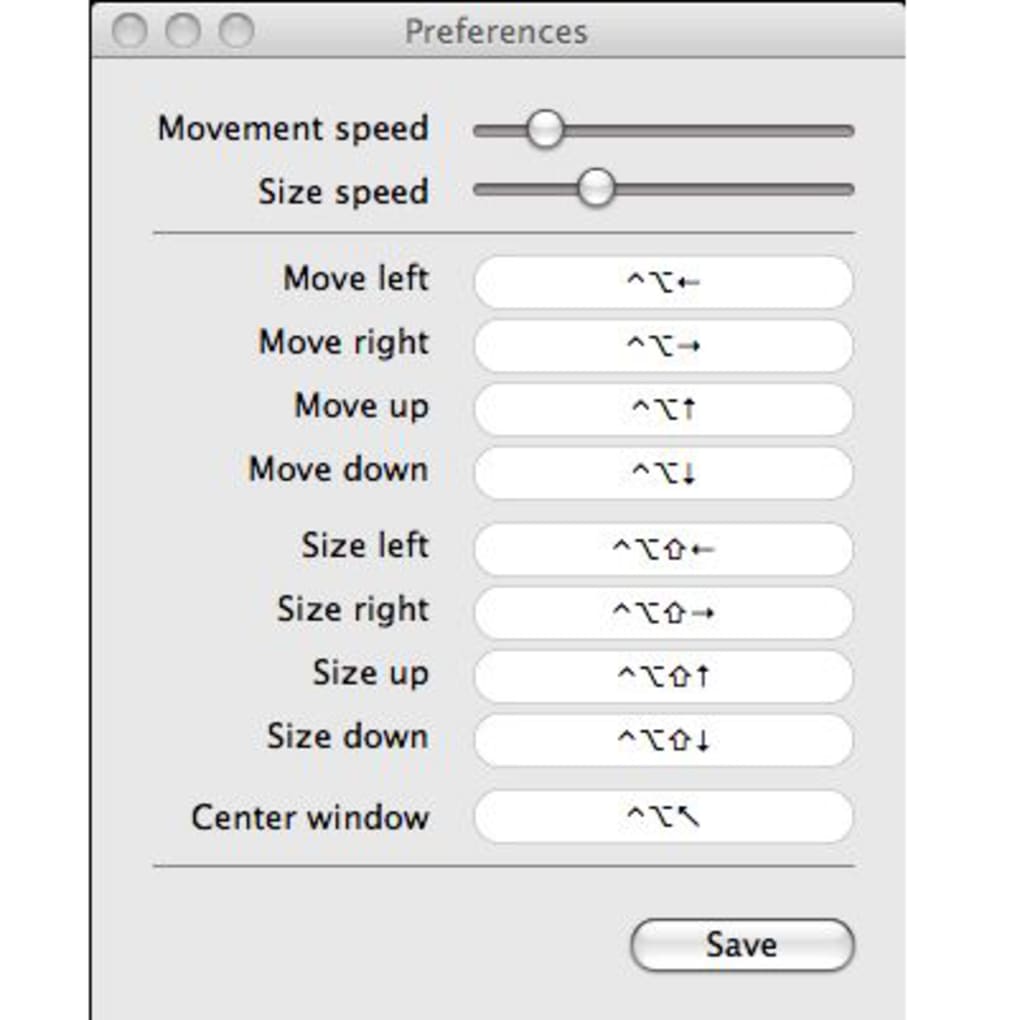
El programa está diseñado para usuarios avanzados, desarrolladores y cualquier persona que prefiera un enfoque basado en teclado. Aunque las combinaciones predeterminadas son lógicas, el panel de preferencias ofrece un control total sobre los atajos, la velocidad de movimiento y los incrementos de redimensionado, asegurando una experiencia personalizada. Aunque no se incluye una breve guía, la interfaz intuitiva y los deslizadores claros hacen que sea fácil comenzar tras una rápida revisión de la lista de atajos.
Características Principales y Funcionamiento
- Gestión de ventanas exclusivamente por teclado: Usa las teclas de flecha combinadas con modificadores (Ctrl, Alt, Mayús) para mover y redimensionar ventanas instantáneamente.
- Atajos personalizables: Define tus propias combinaciones de teclas para cada acción mediante un sencillo cuadro de diálogo de preferencias.
- Deslizadores de control de velocidad: Ajusta la velocidad de movimiento y el tamaño del paso de redimensionado para adaptarlo a tu ritmo de escritura.
- Compatibilidad con múltiples monitores: Mueve ventanas entre pantallas sin interacción con el ratón.
- Diseños predefinidos: Guarda configuraciones comunes de ventanas (por ejemplo, mitad de pantalla, cuarta parte de pantalla) para activarlas con un solo clic.
- Ligero y gratuito: La aplicación consume recursos mínimos del sistema y se ofrece sin costo.
- Compatibilidad multiplataforma: Disponible para Windows 10/11 y macOS 10.15+ (con versiones futuras para Linux en desarrollo).
Cómo funciona en segundo plano
Cuando presionas un atajo definido, Window Wrangler intercepta la pulsación de tecla mediante un gancho de bajo nivel y luego llama a las API nativas del gestor de ventanas del sistema operativo para reubicar o redimensionar la ventana objetivo. El proceso es instantáneo, evitando la latencia que puede ocurrir con el arrastre del ratón. Al funcionar a nivel del sistema operativo, es compatible con cualquier aplicación, ya sea un navegador web, un IDE o un editor gráfico. El panel de preferencias almacena tus configuraciones en un archivo JSON ubicado en la carpeta AppData (Windows) o Library (macOS), facilitando su copia de seguridad o transferencia a otra máquina.
Para usuarios que prefieren retroalimentación visual, aparece una superposición sutil durante una fracción de segundo, mostrando las nuevas dimensiones y posición de la ventana. Esto te permite confirmar la acción sin interrumpir tu flujo de trabajo. La superposición se puede desactivar para una experiencia completamente invisible, algo que muchos usuarios avanzados valoran.
Instalación, Uso y Compatibilidad
Instalación Paso a Paso
1. Descarga el instalador: Visita el sitio web oficial y haz clic en el botón "Descargar para Windows" o "Descargar para macOS". El tamaño del archivo es inferior a 5 MB, lo que permite una descarga rápida incluso en conexiones lentas.
2. Ejecuta el instalador: En Windows, haz doble clic en el archivo .exe y sigue el asistente (acepta la licencia, elige la carpeta de instalación y haz clic en "Instalar"). En macOS, abre el archivo .dmg, arrastra el ícono de Window Wrangler a la carpeta Aplicaciones y ejecútalo desde Spotlight.
3. Concede permisos: Ambas plataformas requieren permisos de accesibilidad o automatización para que la aplicación controle otras ventanas. El instalador te lo solicitará, y puedes habilitar el permiso en Configuración → Privacidad → Accesibilidad (Windows) o Configuración del sistema → Seguridad y privacidad → Accesibilidad (macOS).
4. Primera ejecución: La primera vez que lo ejecutas, se abre un icono mínimo en la bandeja y una ventana de preferencias donde puedes revisar los atajos predeterminados y ajustar los deslizadores de velocidad.
Consejos Básicos de Uso
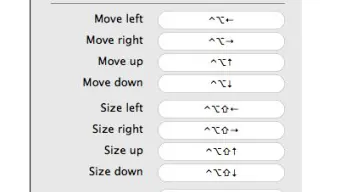
Tras la instalación, los atajos predeterminados son:
- Ctrl + Alt + ← / → – Mover ventana a la izquierda o derecha.
- Ctrl + Alt + ↑ / ↓ – Mover ventana arriba o abajo.
- Ctrl + Mayús + ← / → – Disminuir o aumentar el ancho de la ventana.
- Ctrl + Mayús + ↑ / ↓ – Disminuir o aumentar la altura de la ventana.
- Ctrl + Alt + Espacio – Cíclico entre diseños predefinidos (mitad de pantalla, cuarta parte de pantalla, etc.).
Para redimensionar una ventana, selecciona la ventana (haz clic una vez con el ratón o usa Alt + Tab para enfocarla) y luego presiona los atajos de redimensionado. La velocidad de movimiento se puede ajustar finamente en el panel de preferencias; una velocidad más lenta es ideal para ajustes precisos, mientras que una velocidad más rápida ayuda cuando necesitas mover ventanas a través de una pantalla grande.
Compatibilidad
Window Wrangler se ejecuta nativamente en:
- Windows 10 (64 bits) y Windows 11.
- macOS Catalina (10.15) y versiones posteriores (incluyendo Apple Silicon).
Aunque aún no se ha lanzado oficialmente una versión para Linux, el código fuente es de código abierto y la comunidad ya ha iniciado una rama que funciona con X11 y Wayland. La aplicación no requiere ningún entorno de ejecución adicional (sin .NET ni Java), convirtiéndose así en una adición verdaderamente ligera a cualquier estación de trabajo.
Pros y Contras
Lo que los usuarios adoran
- Elimina el arrastre repetitivo del ratón, ahorrando tiempo.
- Atajos completamente personalizables que se adaptan a cualquier flujo de trabajo.
- Consumo mínimo de CPU y memoria (menos de 20 MB de RAM).
- Funciona con todas las aplicaciones, sin limitaciones a un conjunto específico.
- Gratis con donación opcional para el desarrollo.
Áreas de mejora
- Falta una guía integrada o video explicativo.
- La lista inicial de atajos puede resultar abrumadora para usuarios nuevos en teclados.
- La versión para Mac no incluye un interruptor de modo oscuro (actualmente sigue el tema del sistema).
- Solo diseños predefinidos básicos; los usuarios avanzados podrían desear opciones de cuadrícula más complejas.
- No hay una cuadrícula de ajuste automático para múltiples monitores (requiere posicionamiento manual).
Preguntas Frecuentes
¿Window Wrangler es completamente gratuito?
Sí, la aplicación principal es gratuita para uso personal y comercial. El desarrollador acepta donaciones a través de PayPal o Patreon para apoyar actualizaciones futuras.
¿Puedo usar Window Wrangler en una laptop con solo touchpad?
Absolutamente. Como todas las acciones son controladas por teclado, puedes ignorar completamente el touchpad al redimensionar o mover ventanas.
¿Qué permisos requiere la aplicación?
La aplicación necesita permisos de accesibilidad/automatización para enviar comandos de gestión de ventanas a otras aplicaciones. Este es un requisito estándar para cualquier herramienta que controle ventanas externas.
¿Puedo exportar mi configuración de atajos?
Sí. Todas las preferencias se almacenan en un archivo JSON. Puedes copiar este archivo a otra máquina o hacer una copia de seguridad manual.
¿Hay alguna forma de desactivar la superposición que muestra el tamaño de la ventana?
En el panel de preferencias hay un interruptor llamado "Mostrar superposición al redimensionar". Al desactivarlo, el redimensionado se vuelve completamente invisible, algo que muchos usuarios avanzados prefieren.
Window Wrangler es un cambio de juego para cualquiera que pase mucho tiempo gestionando ventanas. La curva de aprendizaje es corta para usuarios experimentados con teclado, y la capacidad de personalizar completamente los atajos lo hace adaptable a cualquier flujo de trabajo. Aunque una breve guía mejoraría la incorporación, la estabilidad y el rendimiento generales superan ampliamente esta pequeña desventaja. Para una herramienta gratuita, ofrece una gestión profesional de ventanas sin ninguna sobrecarga.
Conclusión y Llamado a la Acción
En un mundo donde las herramientas de productividad compiten por atención, Window Wrangler se destaca al simplificar una tarea mundana—el redimensionado de ventanas—convirtiéndola en una experiencia fluida y centrada en el teclado. Su naturaleza ligera, su conjunto robusto de características y su costo cero lo convierten en una adición ideal para cualquier kit de desarrollo, estación de trabajo de diseñador o escritorio de usuario avanzado. Incluso si eres nuevo con los atajos de teclado, unos minutos de exploración revelarán cuánto más rápido puedes navegar por tu pantalla. Pruébalo hoy, ajusta los deslizadores de velocidad según tu estilo y disfruta de la libertad renovada de un flujo de trabajo sin ratón. Descarga Window Wrangler ahora y transforma la forma en que interactúas con tu sistema operativo.
Haz clic aquí para descargar la última versión para Windows o macOS. Únete al foro de la comunidad para consejos, paquetes de atajos personalizados y solicitudes de nuevas funciones.







